
File Revit nặng, lag, chậm thường xuất phát từ dữ liệu dư thừa và cấu hình chưa tối ưu, và có thể cải thiện rõ rệt bằng 7 cách: purge unused, audit file, tắt workset không cần thiết, dùng Linked Model, giới hạn extent của 3D view, đặt đúng Level of Detail và dọn dẹp Phase, Design Option không dùng. Đây đều là những thao tác không đòi hỏi nâng cấp phần cứng, có thể áp dụng ngay trong quy trình làm việc hằng ngày để giảm thời gian chờ, giảm dung lượng file và tăng tốc độ phản hồi khi thao tác trên Revit.
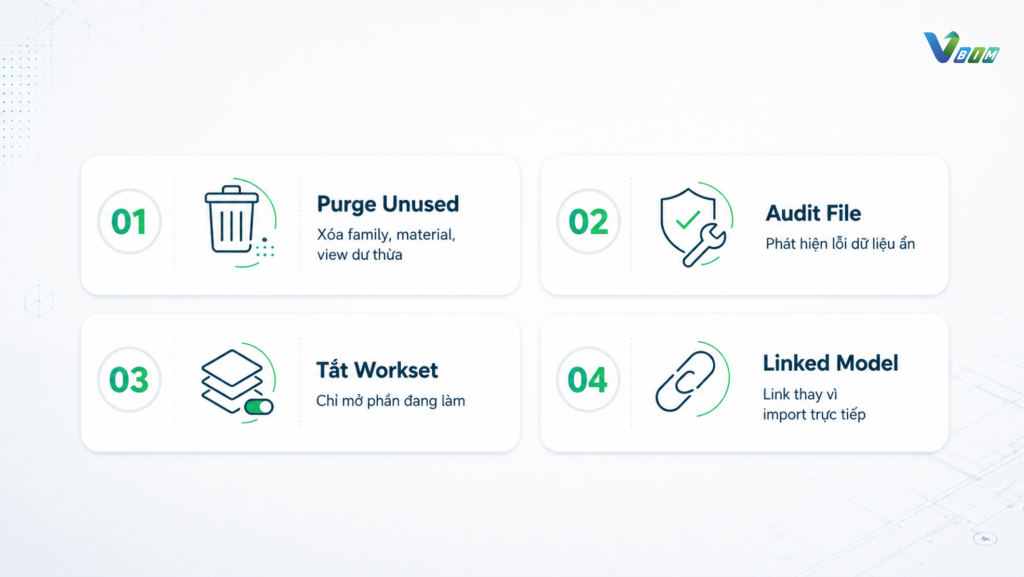
Purge unused giúp loại bỏ các family, material, view và các thành phần không còn được sử dụng trong file, từ đó giảm đáng kể dung lượng và thời gian load file. Qua nhiều lần chỉnh sửa, một file Revit thường tích lũy hàng trăm family, kiểu vật liệu hoặc view thử nghiệm không còn cần thiết nhưng vẫn được lưu trong file, âm thầm làm tăng dung lượng.
Việc chạy Purge Unused định kỳ (qua Manage > Purge Unused) giúp loại bỏ các thành phần này. Với các dự án lớn, nên thực hiện purge nhiều lần liên tiếp, vì mỗi lần purge có thể “lộ” thêm các thành phần phụ thuộc không còn dùng đến.
Audit file là công cụ giúp phát hiện và sửa các lỗi dữ liệu ẩn bên trong file Revit, những lỗi mà mắt thường không thể nhìn thấy nhưng có thể khiến file phình to và hoạt động bất ổn. Các lỗi này thường phát sinh do quá trình làm việc nhóm, đồng bộ liên tục hoặc file bị đóng đột ngột.
Để audit file, mở file bằng cách tick chọn Audit trong hộp thoại Open. Sau khi audit, nên purge lại và lưu file mới (Save As) để đảm bảo file được ghi lại sạch sẽ, tránh mang theo lỗi cũ.
Tắt các workset không liên quan đến phạm vi công việc hiện tại giúp giảm tải dữ liệu cần load, nhờ đó Revit phản hồi nhanh hơn trong quá trình thao tác. Khi làm việc theo nhóm với nhiều workset (kiến trúc, kết cấu, MEP…), việc mở toàn bộ workset cùng lúc khiến Revit phải xử lý một lượng dữ liệu lớn không cần thiết.
Kỹ sư và kiến trúc sư nên chủ động tắt các workset không phục vụ trực tiếp cho công việc đang làm (qua Collaborate > Worksets), chỉ bật lại khi cần đối chiếu hoặc phối hợp.
Sử dụng Linked Model thay vì import trực tiếp các file CAD hoặc mô hình khác giúp giữ file Revit gọn nhẹ, đồng thời dễ quản lý khi có thay đổi từ các bộ môn liên quan. Import trực tiếp sẽ nhúng toàn bộ dữ liệu vào file chính, làm tăng dung lượng và khó kiểm soát khi cần cập nhật.
Link Model cho phép mỗi bộ môn (kiến trúc, kết cấu, MEP) quản lý file riêng, trong khi vẫn phối hợp được với nhau thông qua liên kết, giúp file tổng thể nhẹ hơn và quy trình phối hợp rõ ràng hơn.
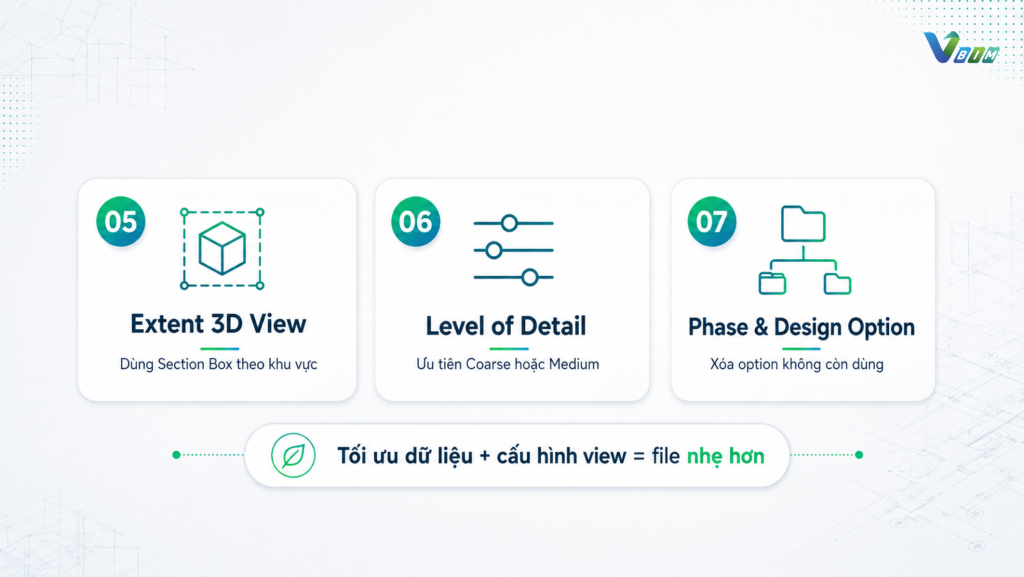
Giới hạn phạm vi hiển thị (extent) của 3D view giúp Revit không cần load toàn bộ mô hình khi chỉ cần xem một khu vực cụ thể, từ đó giảm tải xử lý đồ họa đáng kể. Với các công trình lớn nhiều tầng, việc mở 3D view mặc định hiển thị toàn bộ công trình sẽ khiến Revit phải render một khối lượng hình học rất lớn mỗi lần thao tác.
Sử dụng Section Box hoặc tạo các 3D view riêng theo từng khu vực, từng tầng sẽ giúp thao tác xoay, zoom mượt hơn rõ rệt, đặc biệt hữu ích khi làm việc trên máy cấu hình trung bình.
Đặt Level of Detail phù hợp với mục đích của từng view giúp Revit không cần render các chi tiết không cần thiết, nhờ đó tăng tốc độ thao tác trên view đó. Level of Detail càng cao (Fine) thì Revit càng phải hiển thị nhiều chi tiết hình học, kéo theo thời gian xử lý lâu hơn.
Với các view tổng thể, mặt bằng bố trí hoặc view dùng để kiểm tra khối lượng, nên chọn Coarse hoặc Medium. Level Fine chỉ nên dùng cho các view cần thể hiện chi tiết cụ thể, ví dụ bản vẽ chi tiết cấu tạo.
Dọn dẹp các Phase và Design Option không còn sử dụng giúp loại bỏ những tập hợp đối tượng trùng lặp mà Revit vẫn phải lưu trữ và quản lý song song trong file. Trong quá trình thiết kế, nhiều phương án (Design Option) được tạo ra để so sánh, nhưng sau khi chốt phương án, các lựa chọn còn lại thường bị bỏ quên trong file.
Việc rà soát và xóa các Design Option không được chọn, cùng với việc gộp hoặc loại bỏ các Phase không còn cần thiết, giúp giảm số lượng đối tượng Revit phải quản lý, từ đó cải thiện hiệu năng tổng thể của file.
File Revit bao nhiêu MB thì được xem là nặng? Không có ngưỡng cố định, nhưng file trên 300–500MB thường bắt đầu có dấu hiệu chậm, tùy theo cấu hình máy và mức độ phức tạp của mô hình.
Purge unused có làm mất dữ liệu quan trọng không? Purge unused chỉ xóa các thành phần không còn được sử dụng trong file (không có instance nào tồn tại), nên không ảnh hưởng đến các family, view hoặc vật liệu đang được sử dụng.
Nên audit file bao lâu một lần? Nên audit định kỳ, đặc biệt sau các đợt làm việc nhóm dài hoặc khi file có dấu hiệu bất ổn như lỗi khi mở, đóng hoặc đồng bộ.
Có nên áp dụng cả 7 cách cùng lúc không? Có thể áp dụng đồng thời, vì các cách này không xung đột với nhau và mỗi cách xử lý một nguyên nhân khác nhau gây nặng, lag file.
Tối ưu file Revit không đòi hỏi nâng cấp phần cứng mà chủ yếu đến từ việc quản lý dữ liệu gọn gàng và cấu hình view hợp lý. Áp dụng đều đặn 7 cách trên purge unused, audit file, tắt workset không cần thiết, dùng Linked Model, giới hạn extent 3D view, đặt đúng Level of Detail và dọn dẹp Phase/Design Option — sẽ giúp file Revit nhẹ hơn, phản hồi nhanh hơn và hạn chế tình trạng lag trong suốt quá trình làm việc.